Installation
macOS
- alfons til macOS (link: page://2ZXn1hqrjVY59Q96 tekst: download)
- Åbn billedfilen alfons.dmg med et dobbeltklik
- Kopier indholdet af billedfilen, det vil sige mappen alfons, til Programmer
Auf den neuesten Versionen von macOS können zusätzliche Sicherheitshinweise angezeigt werden. Es werden dann einmalig folgende Schritte benötigt, um alfons die nötigen Rechte zu erteilen:
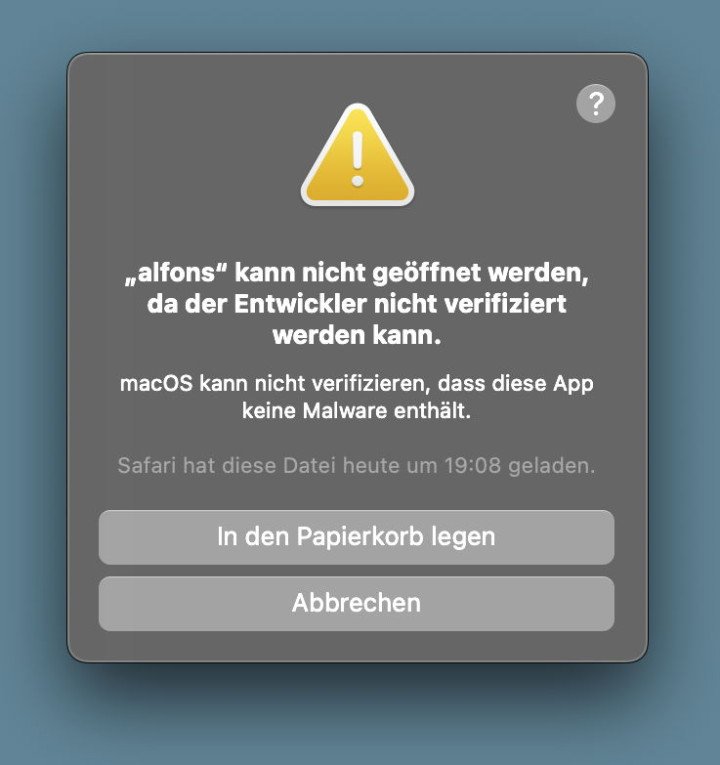
- Falls diese Meldung erscheint, klicken Sie auf Abbrechen:
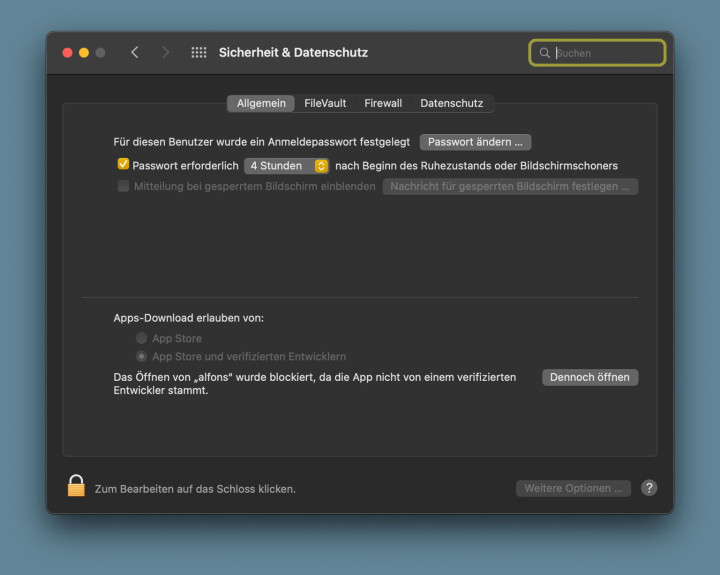
- Bitte öffnen Sie die Systemeinstellungen und gehen Sie zu Sicherheit & Datenschutz. Klicken Sie auf das kleine Schloß unten links:
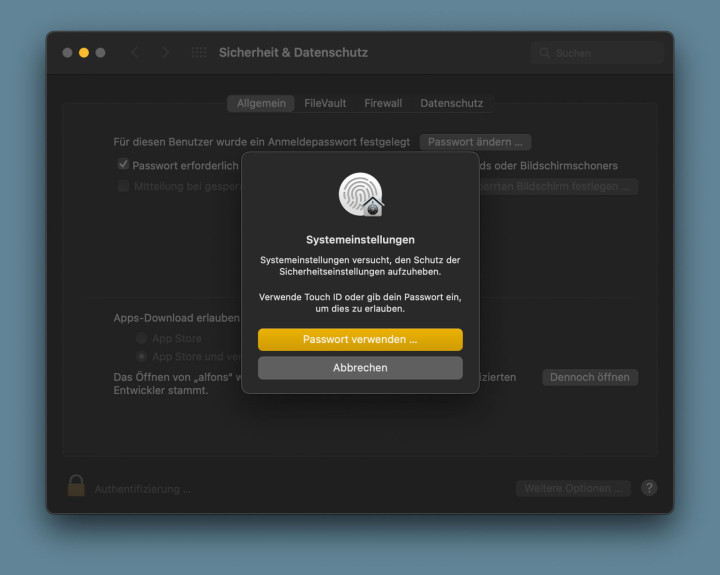
- Sie werden nach Ihrem Passwort gefragt (Sofern eingerichtet funktioniert auch Touch ID):
- Das Schloß-Symbol ist nun geöffnet und in der folgenden Meldung können auf »Öffnen« anklicken:
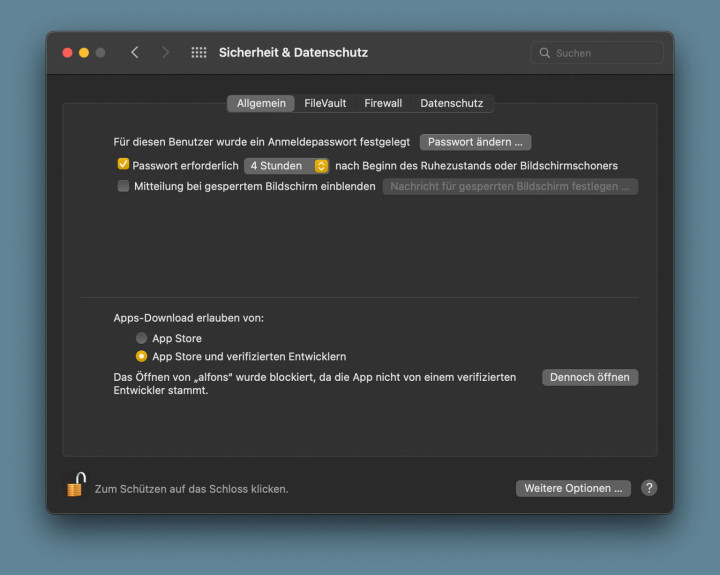
- … und hier ein letztes Mal auf OK.

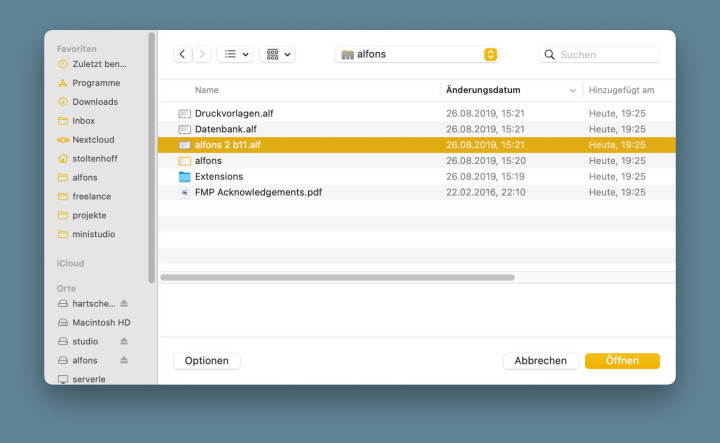
- Im folgenden Dialog wählen Sie bitte alfons 2 b11.alf aus. alfons startet jetzt.
Windows
- alfons für Windows herunterladen
- Installationsprogramm alfonssetup.exe starten
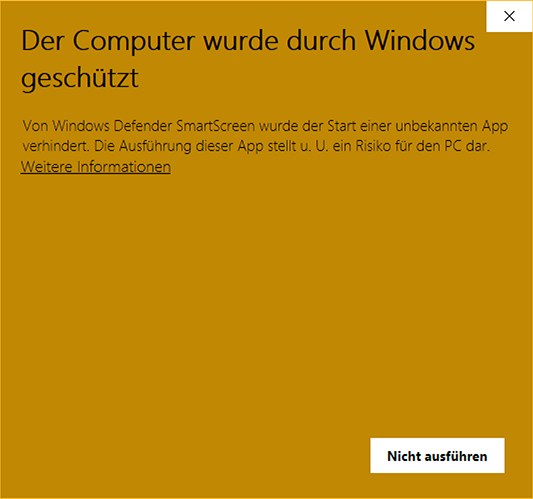
- Die neuesten Versionen von Windows machen es besonders spannend und stellen sich zunächst mit einigen Warnungen in den Weg. (alfons ist noch nicht bei MS als offizieller Entwickler eingetragen, es bestehen dadurch jedoch keinerlei Risiken.)
- Folgen Sie bitte den weiteren Anweisungen und klicken Sie auf »Weitere Informationen«:
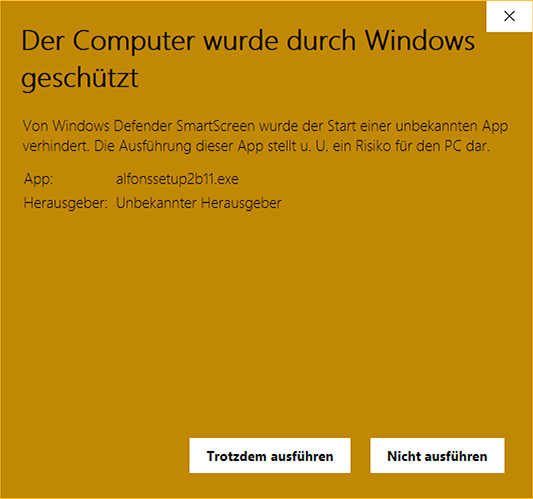
- Dann auf »Trotzdem ausführen«:
- Nochmals auf Ja:
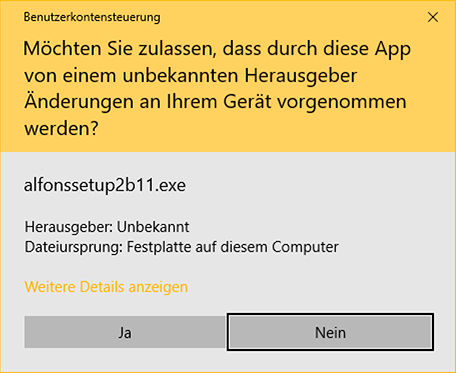
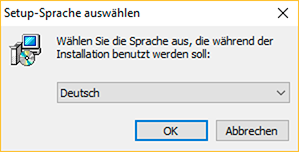
- In diesem Dialog klicken Sie auf OK:
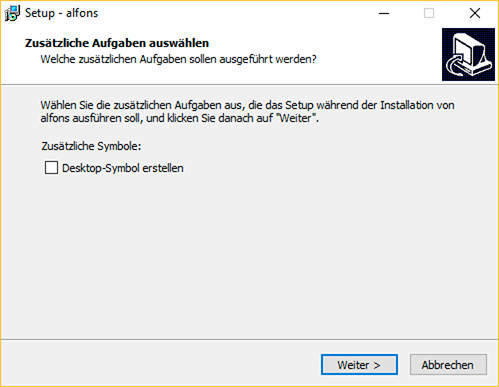
- Wenn Sie möchten, können Sie hier ein Desktop-Symbol für alfons erstellen, ansonsten einfach »Weiter«:
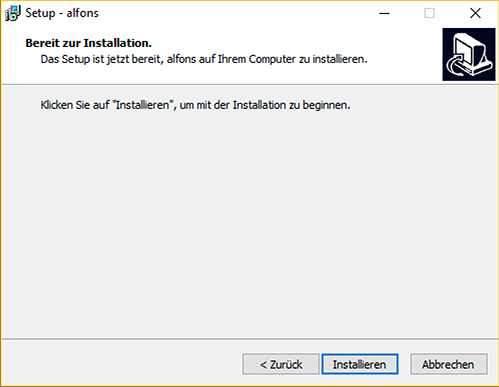
- Installieren und los geht es:
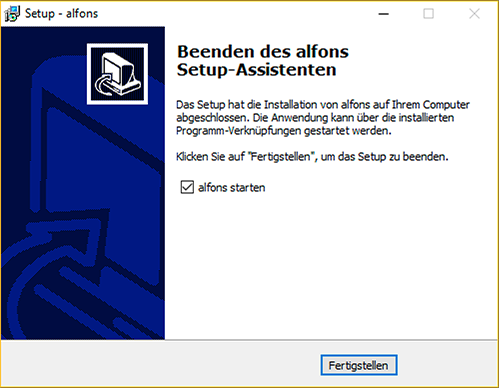
- Die Installation ist erledigt, Sie klicken nur noch auf Fertigstellen: